CAD Zeichnungen werden fast immer in Echtgrösse (1:1) erstellt.
Wenn eine Zeichnung einen Rahmen hat, wird dieser skaliert (und nicht etwa die Zeichnung). Wenn zum Beispiel eine Zeichnung ausgedruckt werden soll im Massstab 1:5 (Faktor 0.2 oder fünf mal kleiner als Echtgrösse), wird der Rahmen mit Faktor 5 skaliert, respektive fünf mal grösser als er gedruckt werden soll.
- DXF/DWG Datei mit QCAD öffnen.
- Bearbeiten > Zeichnungseinstellungen
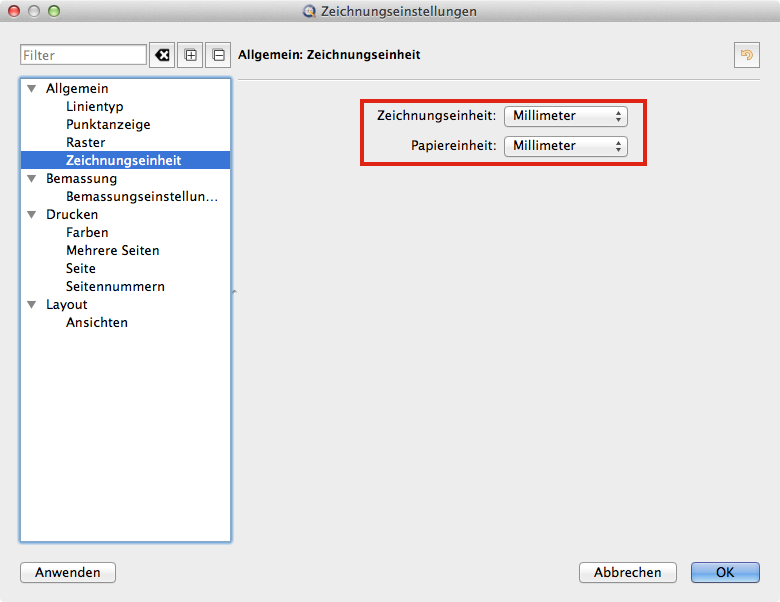
- Zeichnungseinheit und Papiereinheit überprüfen und anpassen unter “Allgemein > Zeichnungseinheit”:
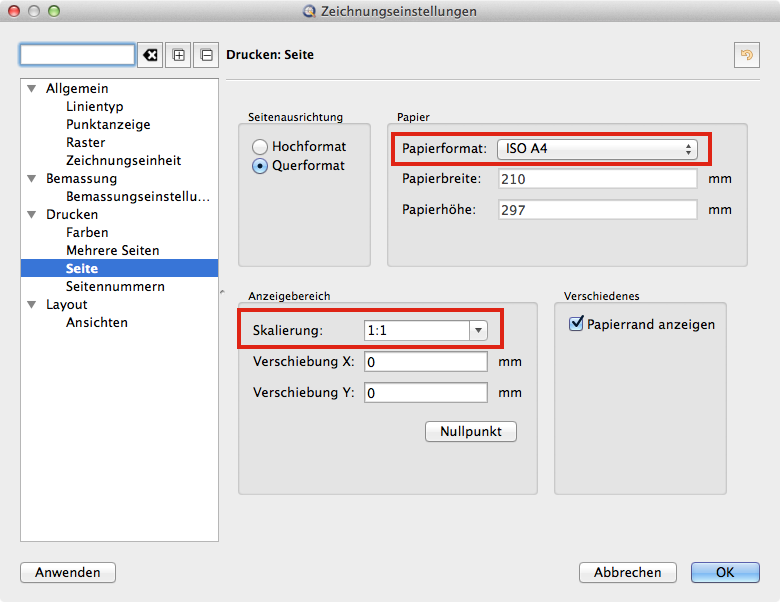
- Unter “Drucken > Seite > Papierformat” and “Skalierung” (wenn bekannt) anpassen:
- Datei > Druckvorschau
- Wenn die gewünschte Skalierung nicht bekannt ist kann die Skalierung so angepasst werden, dass die Zeichnung auf das Papier passt:
- Optional kann nun die Skalierung auf einen nahe liegenden genauen Wert korrigiert werden (10:1 in diesem Beispiel):

- Die Position des Papiers kann mit dem Werkzeug “Papierposition verschieben” angepasst werden:

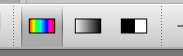
- Um schwarz/weiss oder in Graustufen zu drucken, klicken Sie die entsprechende Schaltfläche:
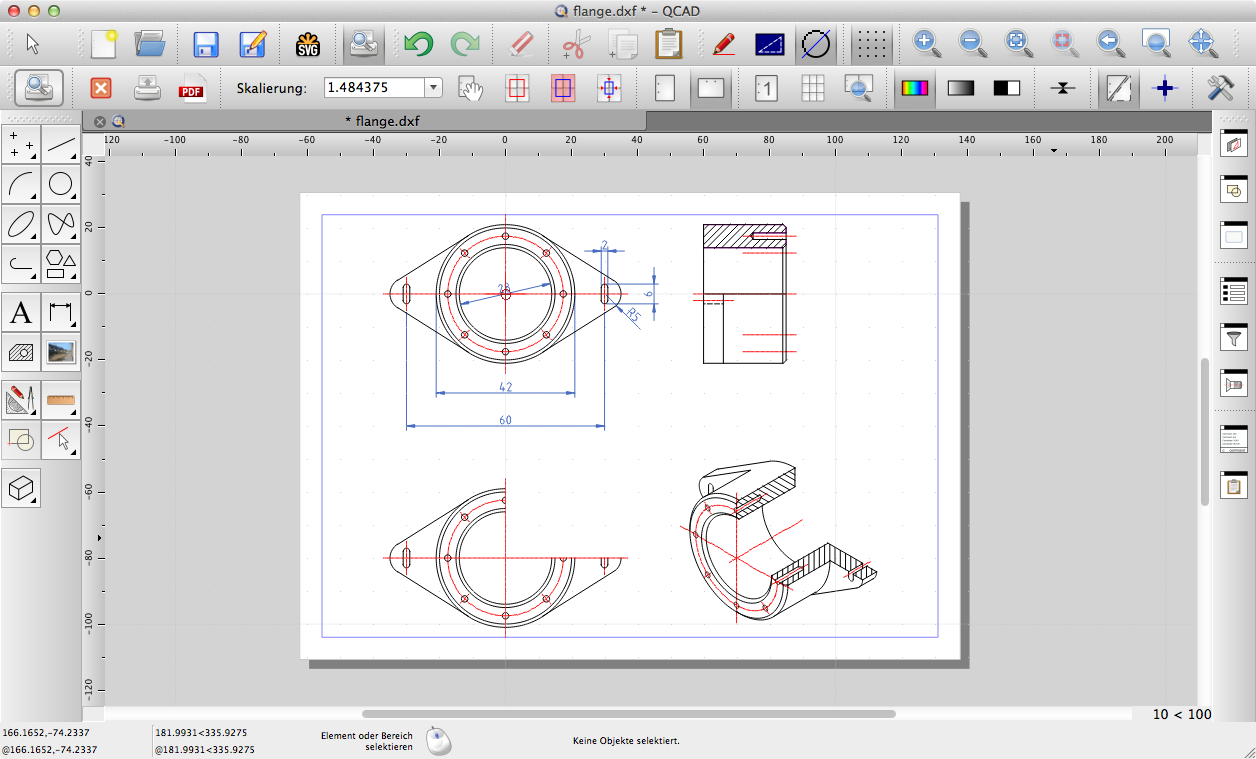
- Ihre Zeichnung sollte nun auf weissem Hintergrund dargestellt werden wie hier gezeigt. Wenn der Hintergrund der Zeichnung grau ist, überprüfen Sie bitte die Papiereinstellungen und die Skalierung nochmals.
- Um die Zeichnung zu drucken, wählen Sie “Datei > Drucken”.
- Um die Zeichnung als PDF zu exportieren, wählen Sie “Datei > PDF Export”.