für die deutschsprachigen User möchte ich hier auch gerne mein Skript CamHelixHole vorstellen.
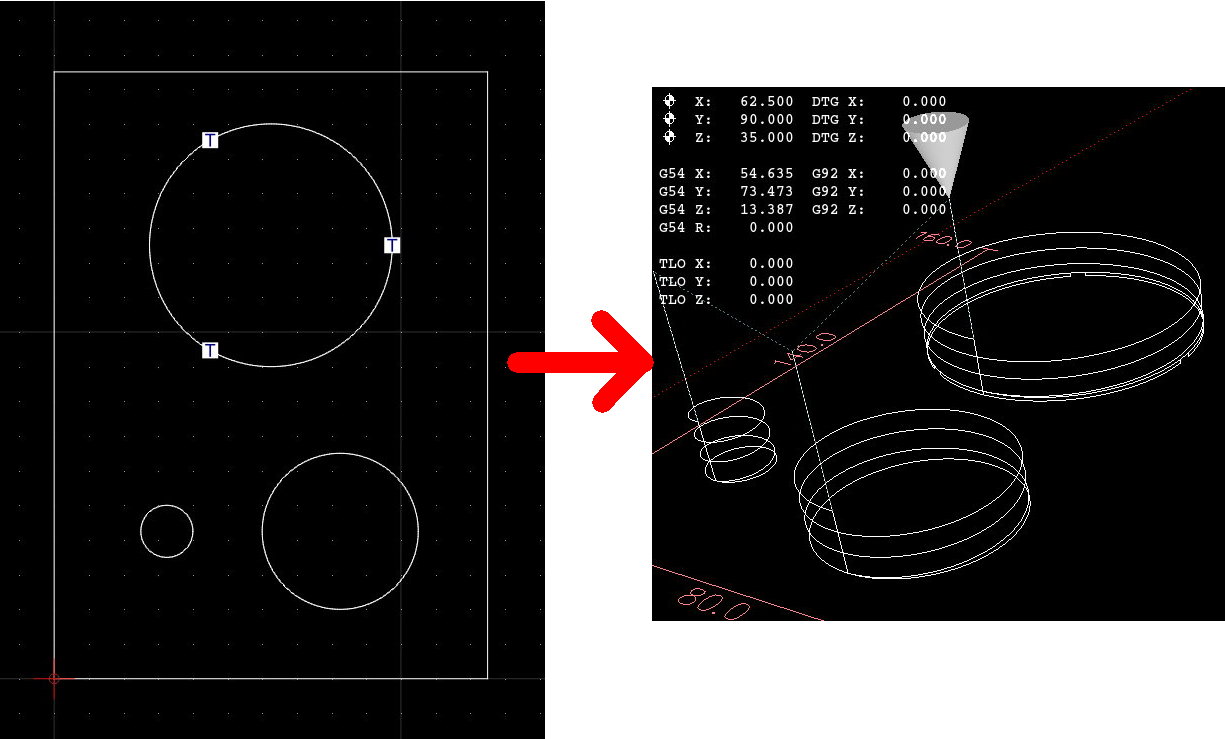
Es dient zur Erstellung von GCode zum Helix-Fräsen von runden Bohrungen (spiralförmiger Fräsweg) direkt aus der CAD-Zeichnung.
Hinweis: Am 11.02.2026 auf Version 2.1 aktualisiert!
Die aktuelle Version 2.1 bietet folgende Features:
Generieren von GCode direkt von der Zeichnung in QCAD/CAM
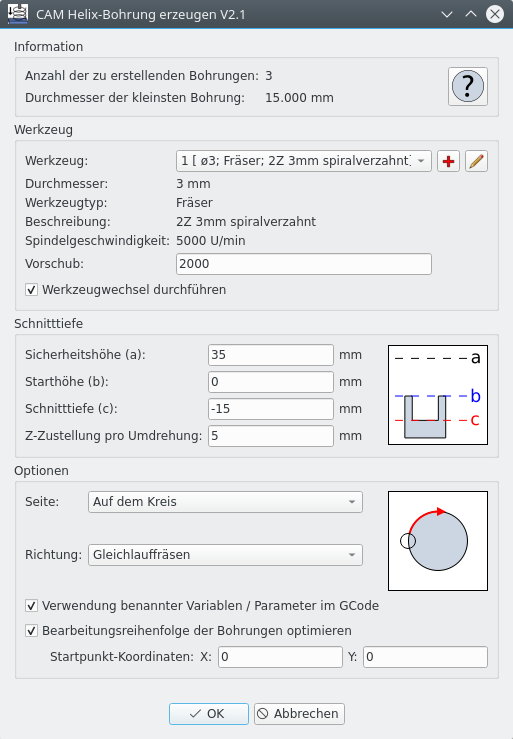
Alle notwendigen Parameter wie Geschwindigkeiten, Vorschub, Zustellung, Frästiefe usw. kann per Dialog eingestellt werden
Werkzeuge, die bereits in QCAD/CAM eingestellt sind, können direkt verwendet werden
Der GCode wird mithilfe von 3 Vorlagen erstellt, welche an die eigene Maschine angepasst werden können
Es kann ausgewählt werden, ob der Werkzeugpfad auf, innerhalb oder außerhalb der eingezeichneten Kontur liegen soll
Wählbare Fräsrichtung: Gleichlauf-/Mitlauf-Fräsen oder Gegenlauf-Fräsen
Optionale Verwendung eines Werkzeugwechslers möglich
Unterstützung für Haltestege / Tabs, damit ausgefräste Teile nicht lose sind
Automatische Optimierung der Bearbeitungsreihenfolge möglich, um den Werkzeugpfad und die Maschinenlaufzeit zu reduzieren
Installation:
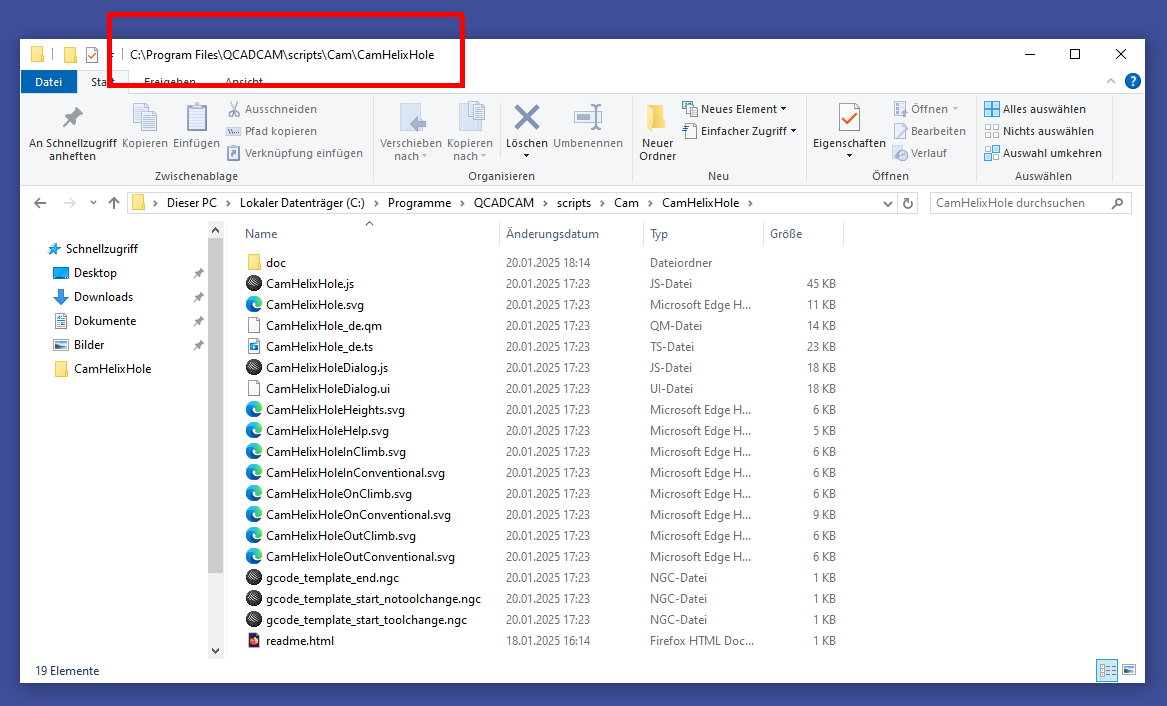
Laden Sie die Datei CamHelixHole_Vx.x.zip herunter und entpacken Sie alle Dateien in das QCAD/CAM-Verzeichnis auf Ihrem Computer. Unter Windows befindet sich das Programm normalerweise unter “C:\Programme\QCADCAM”. Wenn Sie die Dateien bereits im Vorfeld entpackt haben, kopieren Sie alle Dateien in das QCAD/CAM-Verzeichnis. Bitte achten Sie darauf, dass die Verzeichnis-Struktur mit den Unterverzeichnissen erhalten bleibt. Das Skript muss sich im Unterverzeichnis “scripts\Cam\CamHelixHole” Ihrer QCAD/CAM-Installation befinden.
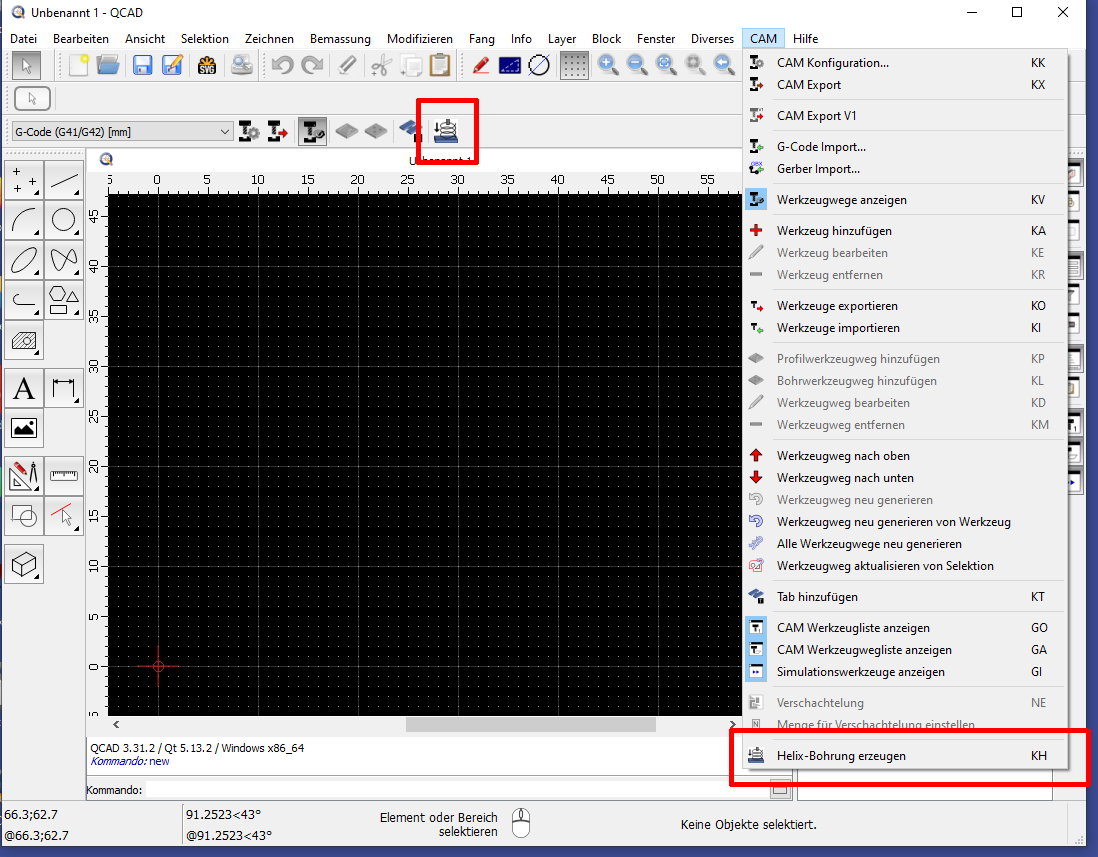
Nach der Installation sollten Sie in der CAM-Werkzeugleiste ein neues Icon sehen und einen neuen Menüeintrag im CAM-Menü.
Sie finden eine Readme / Handbuch im Unterverzeichnis ‘doc’ mit weiteren Informationen zur Benutzung, zu den GCode-Vorlagen und allen anderen Optionen.
Wichtig: Das Skript funktioniert nur mit QCAD/CAM, nicht mit der Community Edition von QCAD oder QCAD Pro ohne CAM!
Rechtliche Hinweise, Haftungsausschluss:
Dieses Skript bzw. diese Software wurde für den eigenen Gebrauch des Autors entwickelt und zur freien Verwendung durch Dritte bereitgestellt. Der Autor übernimmt keine Haftung für die Richtigkeit und Vollständigkeit der Software und es gibt keinerlei Garantien (zum Beispiel für bestimmte Funktionen usw). Es können auch keinerlei Ansprüche gegenüber dem Autor geltend gemacht werden (zum Beispiel zur Behebung von Fehlern oder ähnlichem). Weiterhin wird jegliche Haftung für Schäden oder Folgeschäden ausgeschlossen, die durch die im Zusammenhang mit oder durch die Verwendung bzw. den Gebrauch dieser Software entstehen. Die Benutzung erfolgt auf eigene Gefahr.
Prüfen Sie den erzeugten GCode unbedingt vor dem Start der Maschine!
Ihr könnt das Skript natürlich gerne nach Belieben an Eure eigenen Vorstellungen und Bedürfnisse anpassen.
der Inhalt des Zip-Archivs muss in den Programm-Ordner von QCAD/CAM entpackt werden.
Unter Windows ist dies normalweise C:\Programme\QCADCAM.
Da in der Zip-Datei eine Verzeichnisstruktur enthalten ist, landen die Skript-Dateien somit im Unterverzeichnis ‘scripts/Cam/CamHelixHole’ der QCAD/CAM-Installation.
Unter Linux ist das im Prinzip genau so, nur dass dass das Verzeichnis von QCAD/CAM natürlich an einem anderen Ort liegt.
Wichtig ist in jedem Fall, dass die Skript-Dateien aus dem Archiv im Unterverzeichnis ‘scripts/Cam/CamHelixHole’ liegen.
Wichtig: Das Skript funktioniert nur mit QCAD/CAM, nicht mit der Community-Edition oder QCAD Pro (ohne CAM)!
Hallo habe nochmal alle Dateien überprüft ob die Dateien am richtigen Ort sind , aber es klappt noch nicht muss ich noch eine Einstellung machen ???
Habe die Version 3.31.2.9
M.F.G.J.Fey
Welches Betriebssystem?
Was bedeutet denn genau “es klappt noch nicht”?
Erscheint kein Icon in der CAM-Toolbar und kein Menüeintrag im CAM-Menü?
Oder startet QCAD nicht mehr oder kommt eine Fehlermeldung?
Ich habe nur ein Windows 10. Unter Windows 11 kann ich es leider nicht testen. Aber das müsste genauso funktionieren wie unter 10… Zumindest sind mir diesbezüglich bisher keine Besonderheiten bekannt.
Zu Ihrer vorherigen Frage:
Nein, einstellen braucht man eigentlich nichts. Zumindest habe ich das bei mir nicht gebraucht…
Einfach nur die Script-Dateien an den passenden Ort kopieren.
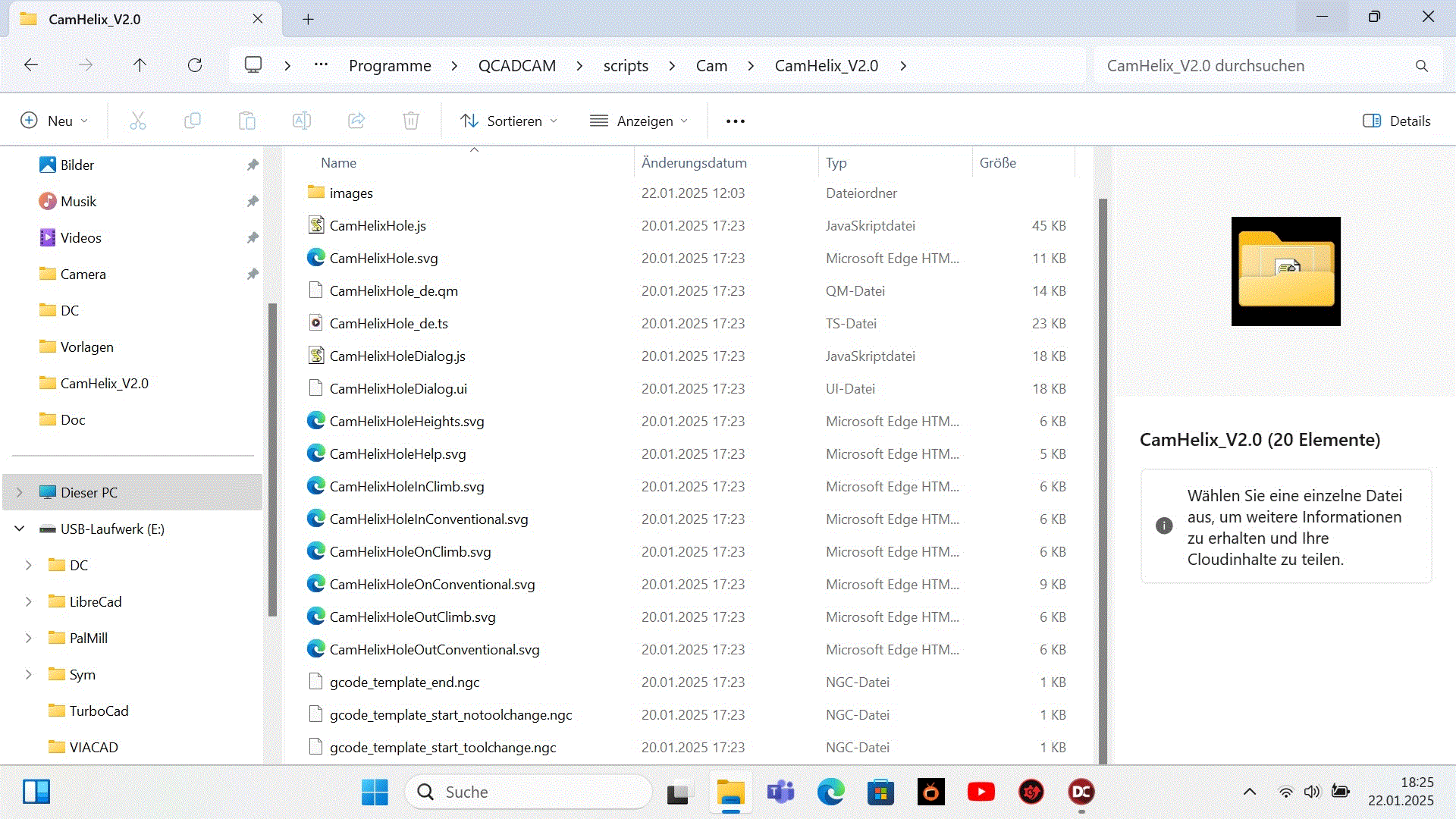
Können Sie vielleicht einen Screenshot von Explorer machen mit der Verzeichnis-Ansicht, wo Sie die Dateien hinkopiert haben (und dann hier hochladen)?
danke für den Screenshot. Ich denke der Fehler liegt im Verzeichnisnamen.
Ich lese als Pfad “Programme > QCADCAM > scripts > Cam > CamHelix_V2.0 >”.
Der letzte Ordner “CamHelix_V2.0” ist falsch. Es muss “CamHelixHole” heißen.
Also das Verzeichnis “CamHelix_V2.0” einfach umbenennen in “CamHelixHole”.
Bitte auf die richtige Schreibweise achten.
Wenn der Name der Verzeichnisses nicht zu der zugehörigen Skript-Datei (CamHelixHole.js) passt, dann wird es nicht ausgeführt…
Bitte um kurze Rückmeldung, ob das Problem damit behoben ist.
Hat soweit alles geklappt Menü Eintrag und Symbole sind da.
aber mein Bildschirm auf meinen Laptop ist zu klein so da ich die letzten Zeilen nicht eingeben kann (Startpunkt ,ok und Abbrechen)
Es war wahrscheinlich mein Fehler aber nach meiner Krankheit mache ich viele Fehler und Muss alles neu lernen
M.F.G. J.Fey
Hallo in was für eine Sprache hast du das Programmiert .
Oder in was Programmiert man kleine Anwendungen hier in QCADQCAM habe früher kleine Anwendungen für AutoCad in Lisp geschrieben.Ich will mich wieder in des Programmieren einarbeite
M.F.G. J.Fey
Dieselben Frage wie hier, das selbe Antwort.
Unter QCAD programmieren wir die Dinge hauptsächlich in ECMAScript (JavaScript) basierend auf den umfangreichen API-Ressourcen.
Der Beitrag von Deejay ist vielleicht nicht so codiert, wie wir es gewohnt sind … Aber hey, er ist funktional.
Ein Teil davon basiert auf QCAD/CAM-Ressourcen, die nicht Open Source sind und nicht oder nicht gut dokumentiert sind.
Hat soweit alles geklappt Menü Eintrag und Symbole sind da.
Danke für die Rückmeldung, freut mich, dass das Skript nun aktiv ist.
Wie CVH schon geschrieben hat, habe ich das Skript in ECMAScript (auch JavaScript genannt) programmiert.
Die gemeldete Höhe der Dialog-UI-Datei beträgt 677 Pixel.
Bei modernen Bildschirmen sollte das kein Problem sein.
Möglicherweise ist QCAD (CAM) auf Ihrem Laptop nicht richtig konfiguriert.
es gibt eine neue Version 2.1.
Die Änderungen beziehen sich auf eine Fehlerbehebung. In Version 2.0 wurde leider für den Vorschub ein falscher Wert eingesetzt, falls die Option “Verwendung benannter Variablen / Parameter im GCode” deaktiviert war. In diesem Fall wurde die Spindeldrehzahl als Vorschub eingesetzt.
Dies ist nun behoben.
ich habe soeben die Dateien im ersten Beitrag auf Version 2.1 geändert.
 … Aber hey, er ist funktional.