ich arbeite seit 2010 mit Qcad 2.1..
vor 1-2 Wochen habe ich Qcad 3.0 gekauft, der 1. Eindruck ist gut.
Dann mache ich die erste einfache Konstruktion einige Linien ,Kreise, Bemaßung usw.
Plötzlich kann ich Objekte nicht mehr löschen, ich habe nochmal neu angefangen und wieder
dasselbe.
Ich meine das Problem beginnt ab dem 1. Trimmen.
Außerdem kann ich nicht selektieren, in der linken Werkzeugspalte fehlen diese Zeichen.
Alle Schritte die Clive erklärt hat sind hier im Forum durchzuführen! Rechtsklick Maus ist nirgends erforderlich - hat Clive aber auch nicht gesagt!
Bevor Du startest mußt Du wissen wo Deine besagte Zeichnung bei DIR auf der Festplatte abgelegt ist.
Wenn Du es weißt folge diese Schritte:
Im Forum wie gewohnt auf einen Beitrag antworten mit klick auf:
“Postreply” oder “Quote”
Nun kannst Du wie bereits gewohnt Deine Antwort schreiben.
Falls Du nun eine Datei anhängen möchtest musst Du diese erst in das Forum laden.
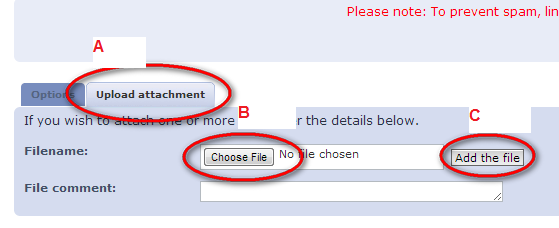
Dafür schaust Du weiter unten auf dem Antwortformular und findest zwei Registerkarten (“Options” und “Upload Attachment”)
Klick auf “Upload Attachment”!
Nun siehst Du ein Formular welches nach einen “Filename” fragt und zudem ein “Durchsuchen” Button anbietet.
Klick auf den “Durchsuchen” Button. Nun wird sich ein Explorer Fenster öffnen. Suche und finde Deine Datei auf der Festplatte die Du anhängen willst und öffne sie mit einen Doppelklick. Pfad und Name der Datei wird nun in dem vorher leeren Feld angezeigt. Um den Vorgang abzuschließen musst Du nun noch den “Add the file” Button klicken.
Nun wird “Posted attachments” zusätzlich unten im Antwortformular eingeblendet wo Du dann sehen kannst welche Dateien Du hochgeladen hast.
Setze nun Deinen Cursor mit der Maus an die Stelle in Deinem Antwort Text wo die hochgeladene Datei erscheinen soll und klicke auf “Place inline”.
Mit dem “Preview” Button im Antwortformular kannst Du eine Vorschau Deines Beitrages sehen - ohne das dieser gepostet ist!
Der “Submit” Button wird letztendlich Dein Posting posten und alle können es sehen …
habe nun sicherlich mindestens 10 x versucht den Entwurf zu speichern
oder in die Vorschau zu gehen,
immer wieder geht dann das Pogramm in den anmeldemodus, danach ist das Textfeld wieder leer.
Ich gehe jetzt direkt auf absenden.
Trimmen, löschen, verschieben etc. kein Problem unter XP/32.
Das einzige was mir aufgefallen ist das Du 12 Überschneidungen von Linien in der Zeichnung hast. Dies könnte den Eindruck beim löschen ergeben das Du etwas löschst und es trotzdem noch da ist - einfach nur weil nach dem löschen die darunter liegende Linie dann erscheint …
Außerdem erwähntest Du das Du nicht selektieren kannst weil in der linken Werkzeugleiste die Symbole fehlen. Hast Du diese aktiviert (Hacken gesetzt!) unter:
Menu - > Ansicht → Werkzeugleisten
Walter, Sie sagten, dass Sie von der Version 2.0.1 auf die Version 3 kam.
Haben Sie un - Installation der Version 2 zuerst?
versuchen -
Un-Installation der Version 3, löschen Sie anschließend die “Roaming”-Datei.
Geben Sie% appdata% in den Fenstern Suchleiste und das Löschen der gesamten RibbonSoft Ordner.
Dann neu installieren Version 3 zu einem neuen Verzeichnis Lage, vielleicht einen neuen Ordner auf Ihrem Desktop und installieren Sie Version 3 bis there!
Auf diese Weise haben Sie beide Versionen laufen “nebeneinander”.
Denn in dem Augenblick Sie möglicherweise einen Konflikt, wenn beide Versionen in das gleiche Verzeichnis installiert worden sein.