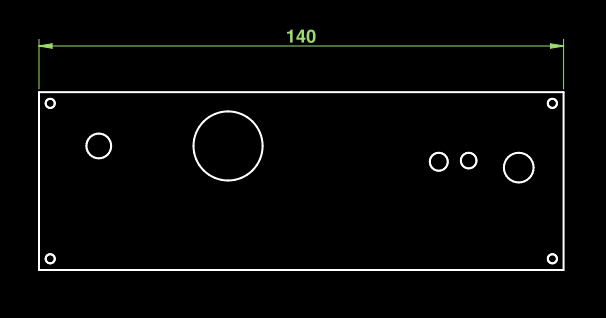
Ok, c’est parti
Insérez le bitmap dans votre dessin QCAD - ignorez la taille,
Prenez une mesure (outils Dim ou Info) sur ce bitmap pour le comparer avec les valeurs du monde réel,
par exemple. vous savez que la plaque a une longueur de 140 dans le monde réel, puis prenez la mesure sur l’image bitmap pour cette longueur. Mais je suis sûr … ça ne va pas.
Ce qui signifie que vous avez maintenant à l’échelle de l’image bitmap pour correspondre à la valeur réelle du monde. Pour ce faire, sélectionnez le bitmap et l’échelle en ce qui concerne le résultat souhaité.
Exemple: Le monde réel est 140
La mesure de bitmap est 320
sélectionner / mettre à l’échelle le bitmap et utiliser une expression pour le facteur 140/320
Maintenant, votre bitmap a une échelle qui est assez proche de 1: 1 et vous pouvez aller de l’avant pour prendre toutes les autres mesures pour “Front Panel Designer”.
Note: Je suis certain que “Front Panel Designer” est capable d’importer un dessin QCAD dxf - essayez-le et cela vous facilitera la vie … 
Thanks.
Ok, here it goes
Insert the Bitmap into your QCAD drawing - ignore the size,
Take a measurement (Dim or Info tools) on this bitmap to compare it with the real world values,
e.g. you know the plate has a length of 140 in the real world then take the measurement on the bitmap for this length. But I’m sure … it won’t fit.
What means you have now to scale the bitmap to match the real world value. To do so select the bitmap and scale it regarding to the desired outcome.
Example: Real world is 140
Bitmap measurement is 320
select / scale the bitmap and use an expression for the factor 140/320
Now your bitmap has a scale which is pretty close to 1:1 and you can go ahead to take all other measurements for “Front Panel Designer”.
Note: I’m pretty sure “Front Panel Designer” is able to import a QCAD dxf drawing - give it a try and it will make your life easier …