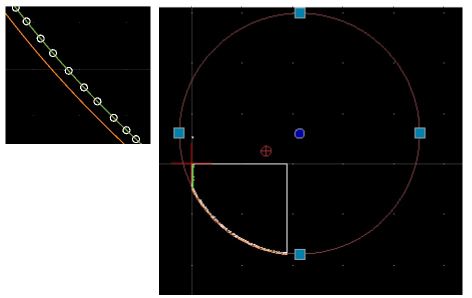
Hallo!
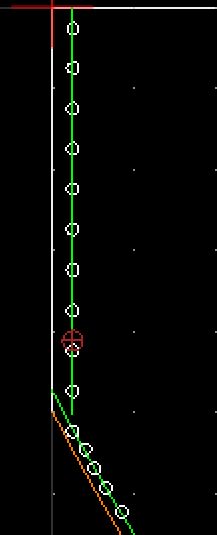
Die Kreise sollten zentriert auf der grünen Linie sein, aber irgendwie finden die keinen Fangpunkt.
Sie sollten auch möglichst im gleichen Abstand sein.
Bei der vertikalen grünen Linie ging das nahezu problemlos.
Hallo!
Die Kreise sollten zentriert auf der grünen Linie sein, aber irgendwie finden die keinen Fangpunkt.
Sie sollten auch möglichst im gleichen Abstand sein.
Bei der vertikalen grünen Linie ging das nahezu problemlos.
Hallo,
beim Anzeigen in der Nähe einer Form sollte ein Fangpunkt „Auf Objekt“ verfügbar sein.
Dies kann auch durch die Wahl von „Auf Objekt“ mit: Snap .. Auf Objekt (ST) erzwungen werden.
Siehe Referenz
Gleiche Abstände in gerader Richtung sind mit einem größeren Hilfskreis möglich.
Wählen Sie den Schnittpunkt der Form mit dem Hilfskreis als neuen Mittelpunkt.
Löschen Sie anschließend die Hilfsformen.
Gleichmäßige Abstände entlang der Form sind schwieriger.
Dann könnten Sie eine Kopie der Basisentität erstellen und diese aufteilen (DI).
Verwenden Sie jeden Endpunkt eines Segments als Mittelpunkt und löschen Sie anschließend die Hilfsformen.
QCAD Pro enthält eine Methode zum Einfügen entlang eines Objekts: Bearbeiten .. Einfügen entlang Objekt (PE)
Siehe Referenz
Grüße,
CVH
Danke, für deine Antwort.
Ich bin jetzt so weit, dass die Kreise schon mal alle zentriert auf dem Kreisausschnitt liegen.
Wie könnte ich das jetzt mit dem Abstand machen? Die sollen alle im Abstand von 5mm sein.
Das soll ein Schnittmuster für Leder werden, daher müsste es nicht auf 1/100 genau sein, aber auf 0,5mm wäre schon gut. Das fertige Produkt soll nicht so aussehen, als hätte ich es gemacht, sondern jemand, der sich damit auskennt. 
Für einen Kreis oder Bogen als Basiselement:
Zeichnen Sie das erste Loch auf dem Basiselement, z. B. mit 1 mm Durchmesser. Referenz
Zeichnen Sie einen zweiten Hilfskreis mit einem Radius von 5 mm und demselben Mittelpunkt. Referenz
Der Schnittpunkt dieses Hilfskreis mit dem Basiselement liegt 5(6) mm vom ersten Loch entfernt.
Wählen Sie das erste Loch aus.
Starten Sie Modifizieren .. Rotieren (RO). Referenz
QCAD benötigt einen Mittelpunkt für die Drehung.
Verwenden Sie den Mittelpunkt des Basiselements. (Fang SC)
Im Dialog: N Kopien (Schätzen Sie die benötigte Anzahl + zusätzliche), Drehwinkel mit dem Mauszeiger, OK.
(Gegründete Schätzung: Länge des Bogens geteilt durch 5(6) und +1..3, Zu viele sind kein Problem)
QCAD benötigt noch 2 Referenzpositionen mit dem Cursor.
Zuerst der Mittelpunkt des ersten und ausgewählten Lochs (Fang SC).
Zweitens die Schnittpunkt des R5(6)-mm-Hilfskreis und des Basiselements (Fang SI).
Löschen Sie alle zusätzlichen Löcher und den R5(6) mm Hilfskreis.
Zu wenige Löcher, wiederholen Sie die Sequenz, aber mit dem letzten Loch ausgewählt und den Mittelpunkten der letzten beiden Löcher.
Bei einer Kurve, die nicht kreisförmig ist:
Zeichnen Sie für jeden nächsten Schnittpunkt eine Kombination aus Loch und Hilfskreis.
Grüße,
CVH
1000 Dank
Ich habe zwar gefühlt 100 Versuche gebraucht, aber am Ende hat es doch geklappt.