Bei jedem Neustart einer Zeichnung sind diese Einstellungen verloren.
Liegt es an meiner Installationsordnerwahl?
Ich installierte auf einer FAT32 Partition.
Der Startbefehl lautet:
Ich kenne mich mit Linux nicht aus aber diese Informationen sind gespeichert in der QCAD3.conf. Die Datei sollte in ~/.config/QCAD/QCAD3.conf gespeichert sein. Ist die Datei dort vorhanden?
Gegebenenfalls hilft es QCAD auf Auslieferungszustand zurückzusetzen. Hier ist beschrieben wie das durchgeführt werden kann:
@Husky danke für die Tipps.
Leider fand ich weder die *.conf noch gelang die Zurücksetzung.
Offensichtlich ist das Programm nicht richtig im Betriebssystem eingebunden.
Ich bin dabei QCad zu löschen, selbst das macht Probleme.
Sollte ich weiter kommen, so werde ich berichten..
Die Installation klappte problemlos, die Grafik die Befehlszeile ist nun auch lesbar.
Die 'Änderung der Einheiten auf “Vorgabe” klappte.
Ich startete neu, wie empfohlen und es war alles zurück beim Falschen.
Einzige Besserung: Die gewünschten Einheiten bleiben (nur) bis zum Neustart erhalten, was zuvor nicht klappte,
Eine *.conf ist wieder nicht zu finden.
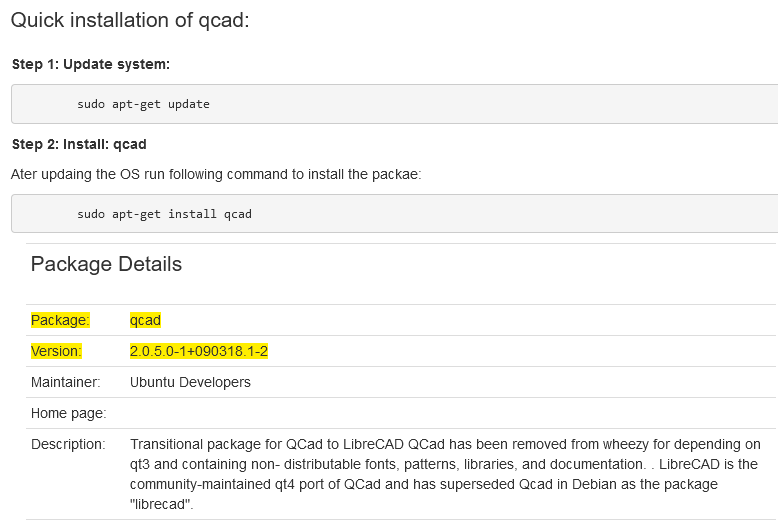
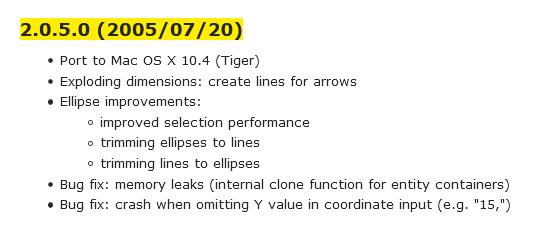
Wie ich Dir bereits sagte - ich kenne mich mit Linux nicht aus. Wenn ich aber einen Blick in Deinen installations Anleitungs Link werfe stellen sich meine Nackenhaare auf. Sehe ich das richtig? Die Anleitung ist 6 Jahre alt und verweist auf eine QCAD Version die 16 Jahre alt ist? Das sollte dann keinen mehr verwundern das es Probleme gibt.
Ich empfehle die offiziellen QCAD Installationsanleitung zu verwenden - nichts anderes. Ich hatte Dir den Link bereits gegeben!
Wundert mich nun nicht mehr!
Wir können nur Hilfestellung geben wenn offizielle QCAD Versionen von der QCAD Webseite verwendet werden und diese auch nach Vorgabe installiert werden.
Wenn Du andere Anleitungen verwendest solltest Du die Autoren dieser Anleitung um Hilfe bitten - nicht uns!
Na ja, da werde ich zurechtgewiesen weil ich unwissend wohl etwas Falsches installiert habe.
Nun werde ich den Gang noch einmal machen um zurück in eure Gnade zu fallen.
Ganz ehrlich, ohne dieses gute Forum hätte ich QC schon aufgegeben.
Ich vermute es liegt an meiner Linuxinstallation, solche Pannen wie derzeit erinnere ich unter W10 nicht.
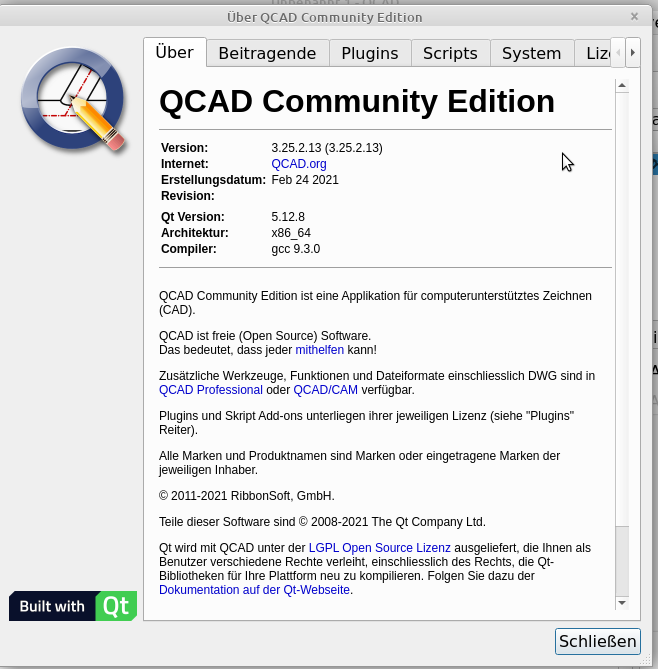
edit: 16 Jahre und so jung - das Foro zeigt das installierte QCad: e_ugeek
Davon abgesehen - Du bist nicht in Ungnade gefallen! Ich wollte nur klarstellen das wir nicht die heißen Kartoffeln von anderen aus dem Feuer holen können/wollen. Das wäre das gleiche als ob Du einen Mercedes kaufst und dann nach BMW fährst damit die die Garantieleistung erbringen. Das würden die auch nicht machen …
Ich habe nun die geforderte Version installiert.
Alles in allem viel Stress, leider werden die Einstellungen weiterhin vergessen.
Eine zu QCad gehörende *.conf finde ich weiterhin nicht.
Die Konfigurationsdatei wird unter Linux abgelegt unter:
~/.config/QCAD
“~” steht dabei wie unter Linux üblich für Ihr Homeverzeichnis.
Bitte die Berechtigungen in diesem Verzeichnis überprüfen. Wenn QCAD da nicht schreiben kann, können die Einstellungen nicht gespeichert werden.
Schritt für Schritt ([Enter] steht für das Drücken der Entertaste und muss also nicht so als Text eingegeben werden):
Terminal öffnen
cd [Enter]
ls -ld .config [Enter]
Die Ausgabe sollte in etwa so aussehen:
drwx------ 23 andrew andrew 4096 Nov 17 11:55 .config
Vor allem die Berechtigungen vorne sind wichtig (drwx heisst Verzeichnis mit read / write und execute Berechtigung)
4. cd .config [Enter]
5. ls -ld QCAD [Enter]
Erwartete Ausgabe:
drwxrwxr-x 2 andrew andrew 4096 Feb 12 13:16 QCAD
cd QCAD [Enter]
ls -l QCAD3.conf
Erwartete Ausgabe:
-rw-rw-r-- 1 andrew andrew 83421 Feb 12 13:16 QCAD3.conf
Bitte poste die Ausgaben, wie sie dort aussehen, dann können wir weitersehen.
@Andrew … danke sehr für diesen Einsatz, dafür reicht ja die Lizenzgebühr kaum.
Der Startbefehl war bei der Installation korrekt wie von Ihnen gezeigt.
Zunächst finde ich die Konfiguration nicht otto@Notebook ~ $ /.config/QCAD
bash: /.config/QCAD: Datei oder Verzeichnis nicht gefunden
Der Ablauf in der Konsole sieht wie folgt aus, es gab kleine Abweichungen, die ich nicht interpretieren kann, mir fehlt leider die Kenntnis aber die Hoffnung bleibt:
edit: gern öffne ich mein Notebook für Fernzugriff otto@Notebook ~ $ cd
otto@Notebook ~ $ ls -ld .config
ist: drwxr-xr-x 58 otto otto 4096 Mär 2 11:58 .config
soll: drwx------ 23 andrew andrew 4096 Nov 17 11:55 .config
otto@Notebook ~ $ cd .config
otto@Notebook ~/.config $ ls -ld QCAD
ist: drwxr-xr-x 2 root root 4096 Nov 6 2019 QCAD
soll: drwxrwxr-x 2 andrew andrew 4096 Feb 12 13:16 QCAD
otto@Notebook ~/.config $ cd QCAD
otto@Notebook ~/.config/QCAD $ ls -l QCAD3.conf
ist: -rw-r–r-- 1 root root 75116 Nov 6 2019 QCAD3.conf
soll: -rw-rw-r-- 1 andrew andrew 83421 Feb 12 13:16 QCAD3.conf
Definitiv nicht. Glücklicherweise benötigen aber die allermeisten QCAD Benutzer sehr wenig oder gar keine Unterstützung.
Das ist OK.
Das ist nicht OK. Das Verzeichnis “QCAD” gehört dem Benutzer “root”, also Administrator. Der Benutzer “otto” kann darin nichts schreiben.
Hier wurde wohl QCAD das erste Mal als root ausgeführt, was keine gute Idee ist. QCAD sollte weder als root installiert noch ausgeführt werden.
Lösung
Wiederum als Kommandos, eingeben in das Terminal, gefolgt jeweils von Enter, nach der Befehl mit “sudo” mit Enter bestätigt wurde muss ausserdem das root / Administrator Passwort eingegeben werden:
cd
cd .config
sudo rm -rf QCAD
Das fehlerhafte QCAD Verzeichnis wird so entfernt. Danach QCAD normal als Benutzer starten, womit das QCAD Verzeichnis wieder erstellt wird aber mit richtigen Berechtigungen.
@Andrew, danke, dank deiner Geduld und deines Fachwissens ist das Problem gelöst,
Ich stand kurz vor der Aufgabe.
Ich werde mich bemühen, künftig etwas kürzer zu treten um euch nicht zu sehr zu stressen. Grüße an Husky, ich suchte wirklich keine Auseinandersetzung.